


说明书/软件(WS824/WS848/GW/HB/NSN9000系列)
点击下载
Download
文件标题 :
国威GW2000程控交换机话务管理软件-电脑调试软件(3.0.4)
文件类型 :
zip
上传时间 :
2021-10-28 13:15:40
下载次数 :
2443
文件大小 :
13.03MB
更新时间 :
2022-03-19 15:43:16
详细介绍
国威GW2000话务管理软件-电脑调试软件使用前说明
请安装本软件在非系统盘下
++++++++++++++++++
默认用户名:001
默认密码:admin
第二用户
默认用户名:002
默认密码:1234
第三用户
默认用户名:003
默认密码:1234
+++++++++++++++++++++++++++++++++++++++
使用网线 连接 PC
一、 ComNet 默认网络参数
• 网关 : 192.168.123.254
• 子网掩码 : 255.255.255.0
• IP : 192.168.123.249
• 端口 : 50001 (如果没有与其它软件使用的端口冲突,不需要修改)
• IP 协议 : UDP
1.1 通过编程指令修改网络参数说明
进入编程状态 :*#*5555
090# 初始化网络参数
091# ~ 095# 获取相关参数,回应后听证实音后,按 # 听语音报号,直接挂机话机显示屏显示数字。如输入出忙音则有可能网线末与交换机 LAN 及 PC 网络接口联接。
指令
描述
举例说明
091#
获取网关
1 :听到“嘟”声后直接挂机,话机显示屏出现数字。
2 :听到“嘟”声后继续按 # 号键,听语音报号
091ABCD#
设置新网关
例: 091192168123254# 设置网关为 192.168.123.254
092#
获取子网掩码
1 :听到“嘟”声后直接挂机,话机显示屏出现数字。
2 :听到“嘟”声后继续按 # 号键,听语音报号
092ABCD#
设置新子网掩码
例: 092255255255000# 设置子网掩码为 255.255.255.0
093#
获取 IP
1 :听到“嘟”声后直接挂机,话机显示屏出现数字。
2 :听到“嘟”声后继续按 # 号键,听语音报号
093ABCD#
设置新 IP
例: 093192168123249# 设置 ip 为 192.168.123.249
094#
获取当前的 IP 协议
0 : TCP ; 1 : UDP
1 :听到“嘟”声后直接挂机,话机显示屏出现数字。
2 :听到“嘟”声后继续按 # 号键,听语音报号
094ABCD#
设置 TCP 或 UDP
0942# 设置当前的协议为 UDP 。设置值 0 为 TCP ,非 0 值为 UDP
095#
获取端口号
1 :听到“嘟”声后直接挂机,话机显示屏出现数字。
2 :听到“嘟”声后继续按 # 号键,听语音报号
095ABCD#
获取新端口号
09550001# 设置端口号为 50001
• 请注意:
( 1 ) IP 不够 3 位用 0 补充,例如要设置 IP 为 192.168.1.1 ,请输入 192168001001 ;假如 ip 为 192.168.1.1 ,当用获取 ip 指令后,显示在话机上为 192168001001 ( 3 位一组);
( 2 )端口号不够 5 位用 0 补充,当设置端口为 5001 时,请输入 05001 ;
( 3 )所有参数都设置完成后,重启机器生效。
二、连接方法
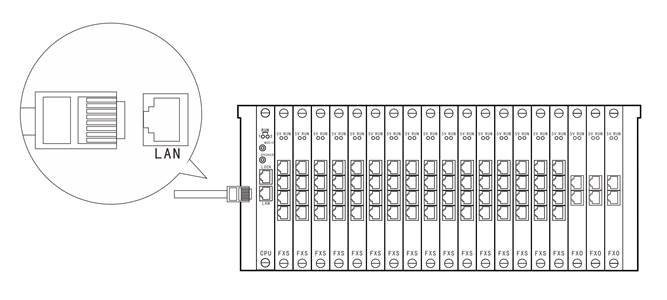
• 使用 8 芯网线;
• 网线口带有 2 个灯,上灯为网络连接提示灯,连上了网络,灯常亮;下灯为数据通讯灯, 有数据时,灯闪烁。通过观察网线口的灯状态可获知 GW2000 是否正常连上网络。当不接网线时,可通过串口连接到 PC 。
连接方式一: 独立连接
192.168.123.249
192.168.1.100
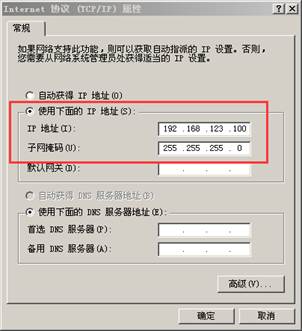
192.168.123.100
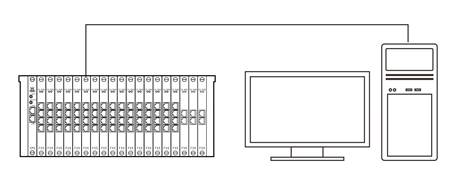
• 设置 PC 的 IP ,保证两台设备的 IP 在同一个网段;
• 用交叉线连接 GW2000 与 PC ;
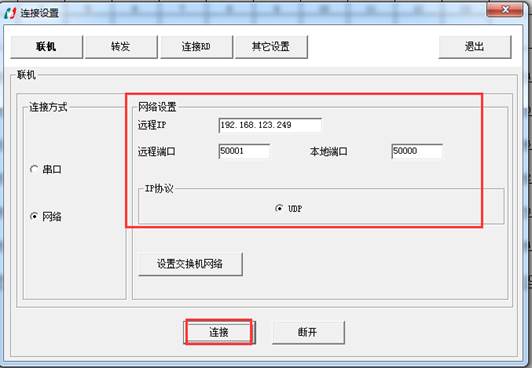
• 打开 HB 国威话务管理软件,正常情况下会自动连上,如果 GW2000 使用的不是默认参数,请按《连接方式四中的图三》的指示操作(连接设置 --- 选择连接方式:网络 --- 网络设置:设置远程 IP ,远程端口, IP 协议 --- 连接
• 怎样设置 PC 的 IP
(1) 右键单击“网上邻居”,选择“属性”
(2) 双击“本地连接”
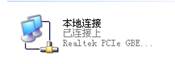
(3) 点击“属性”
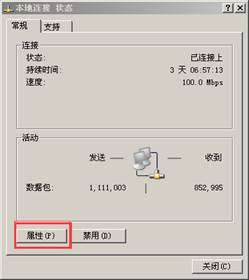
(4) 双击图中框内的选项
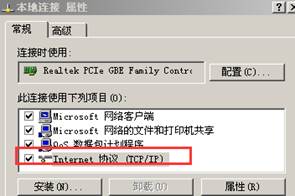
(5)按照图中的参数设置,点“确定”即可完成设置
连接方式二: 在同一个路由器下
192.168.123.254
192.168.123.100
192.168.123.249
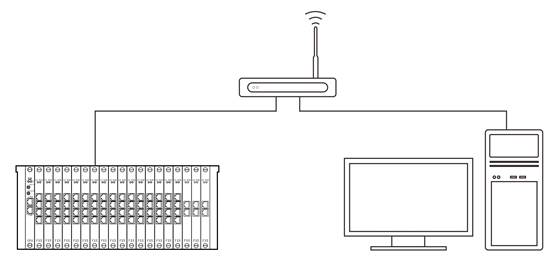
• PC 与 GW2000 在局域网同一个网段内;
• 各自设置好网络参数(网关,子网掩码, IP ,端口),如果 GW2000 与路由器的 IP 不是同一个网段,请按照《连接方式一》,将 GW2000 的网络参数设置好;
• 打开 HB 国威话务管理软件,正常情况下会自动连上,如果 GW2000 使用的不是默认参数,请按《连接方式四中的图三》的指示操作(连接设置 --- 选择连接方式:网络 --- 网络设置:设置远程 IP ,远程端口, IP 协议 --- 连接)。
连接方式三: 在不同的路由器下
192.168.123.254
10.254.0.1
192.168.123.249
10.254.94.255
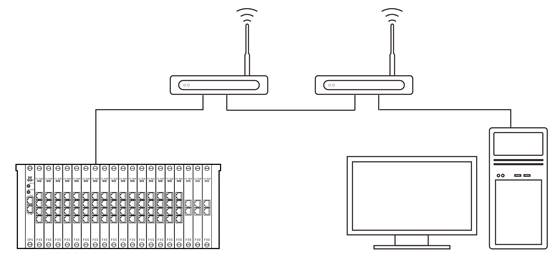
• PC 与 GW2000 在局域网,但是在不同的网段;
• 各自设置好在本路由器下的网络参数,如果 GW2000 与路由器的 IP 不是同一个网段,请按照《连接方式一》,将 GW2000 的网络参数设置好;
• 打开 HB 国威话务管理软件,正常情况下会自动连上,如果 GW2000 使用的不是默认参数,请按《连接方式四中的图三》的指示操作(连接设置 --- 选择连接方式:网络 --- 网络设置:设置远程 IP ,远程端口, IP 协议 --- 连接)。
连接方式四: 在不同的网络中
(图一)
192.168.123.249
192.168.123.100
公网 :183.110.67.76
192.168.123.254
192.168.123.254
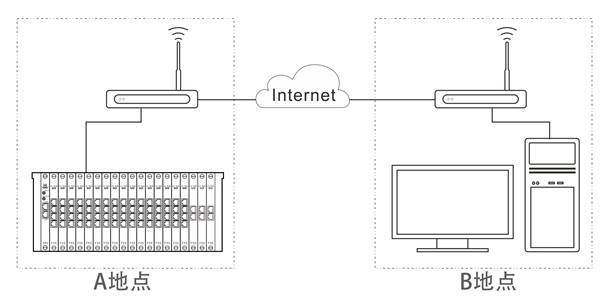
• GW2000 与 PC 在不同的网络环境中,外网访问,例如 A 地点在深圳, B 地点在佛山,怎样在 B 地点访问 A 点的 GW2000 呢?
• 各自设置好在本路由器下的网络参数,如果 GW2000 与路由器的 IP 不是同一个网段,请按照《连接方式一》,将 GW2000 的网络参数设置好;
• 路由器 A 必须有一个公网地址(固定 IP 或动态域名或 APN 环境),例如: 183.110.67.76 ;
• 登录路由器 A ,设置端口映射;
• 打开 HB 国威话务管理软件,在远程 IP 项填写路由器 A 的公网 IP ,其它参数参考《连接方式一》 ,填写正确后,点“连接”。
(图二)
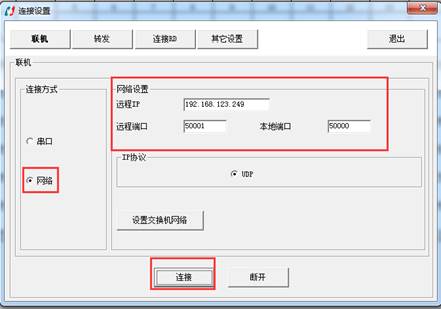
(图三)
HB 国威话务管理软件连上了 GW2000 后,便可进行设置和查看交换机参数的操作了。
• 怎样通过 HB 国威话务管理软件修改 GW2000 的网络参数呢?
HB 国威话务管理软件与 GW2000 连接正常后,可以修改 GW2000 的 IP 等网络参数了。
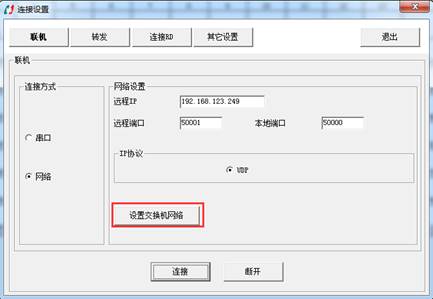
• 点击“设置交换机网络”
• 填写正确参数后,点“设置”
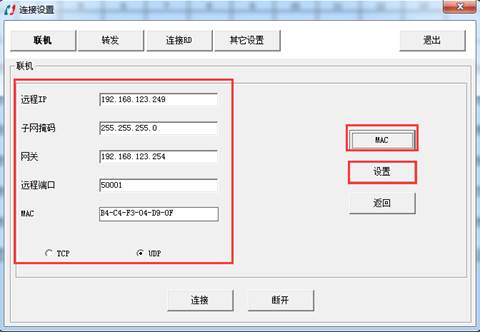
• 如果修改正确,会弹出提示“修改成功,交换机端网络配置发生更改,请重新连接”,修改错误,会弹出提示“修改失败”;修改正确后,点“返回”,回到连接界面,重新填写修改后的参数,点击“连接”。
修改成功后,务必需要将 GW2000 重新开关电一次,所设置的网络参数才能生效

Call us
400客服总机: +86 20 85261379
24小时销售/售后服务: 18144823824(微信同号)

Address
国威工厂:中国·广东省·深圳市南山区沙坑路伟豪工业园4栋
售后/维修:中国·广东省·广州市天河区 元岗路200号

ws824@82416.com
WhatsApp:+852 67330078
华北
——
北京 天津 济南 青岛 太原 长治 石家庄
电话/邮箱:beijing@82416.com
东北
——
哈尔滨 长春 沈阳 大连 大庆 呼和浩特
电话/邮箱:haerbin@82416.com
华东
——
上海 杭州 南京 苏州 温州 宁波 常州 无锡
电话/邮箱:shanghai@82416.com
西北
——
银川 兰州 西宁 乌鲁木齐 石嘴山 克拉玛依
电话/邮箱:lanzhou@82416.com
华南
——
- 广州 深圳 海口 三亚 福州 厦门 南昌 赣州
- 电话/邮箱:guangzhou@82416.com
西南
——
重庆 贵阳 成都 南宁 昆明 遵义 柳州 桂林
电话/邮箱:chongqing@82416.com
华中
——
长沙 岳阳 武汉 孝感 西安 咸阳 郑州 合肥
电话/邮箱:wuhan@82416.com
珠三角
————
珠海 东莞 佛山 汕头 惠州 中山 湛江 阳江
电话/邮箱:shenzhen@82416.com
Copyright © 广州普国贸易有限公司 国威程控电话交换机 All Rights Reserved 粤ICP备17026317号 公安备案号:44010602002433

点击右上角
分享给朋友吧
 QQ在线
QQ在线

